Recettes
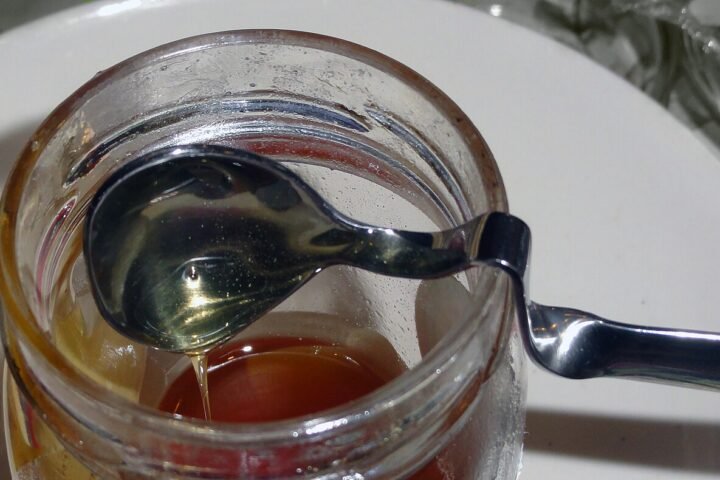
Miel au CBD : le pot qui dose tout le reste, en cinq minutes
Le miel au CBD : la recette en cinq minutes, pourquoi le miel n'extrait pas la fleur, le dosage exact à la…
Je m'appelle Chana. Quatre ans d'huile de CBD le soir, et l'habitude de lire le certificat d'analyse avant de regarder le prix.
Huile, fleurs, résines, cannabinoïdes, loi française et recettes de cuisine. Pas de boutique derrière, pas de promesse : des chiffres, des dosages, ce qui vaut son prix et ce qui ne le vaut pas. Repère de base : moins de 0,3 % de THC, tout le reste est du cannabis.
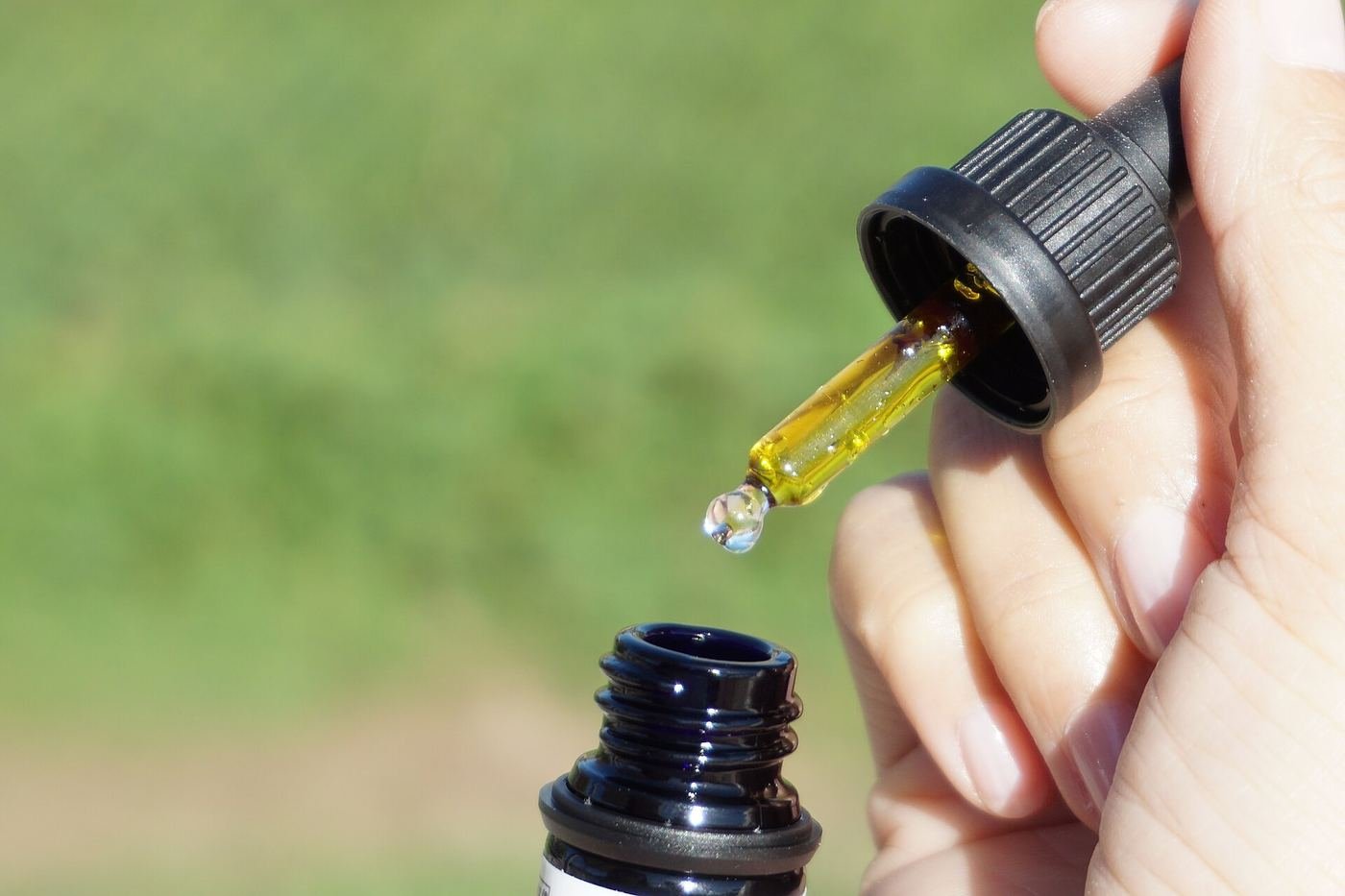
Le soir, trois gouttes d'une huile full spectrum à 10 % sous la langue, gardées une minute, trente minutes avant de me coucher. Ça fait environ 15 mg de CBD. Le week-end, une infusion de fleurs avec une cuillère de lait entier, parce que le CBD ne se dissout pas dans l'eau seule. J'ai mis six mois à trouver cette routine et j'ai jeté deux flacons en route.
Je déconseille les huiles à 5 % vendues 40 € : à ce prix tu paies l'étiquette. Le seul repère qui vaut, c'est le prix au milligramme. Un flacon de 10 ml à 10 % contient 1 000 mg de CBD ; entre 30 et 50 €, tu es entre 3 et 5 centimes le milligramme, et c'est le juste prix pour une huile française avec certificat d'analyse.
Ma grille de lecture d'une étiquette
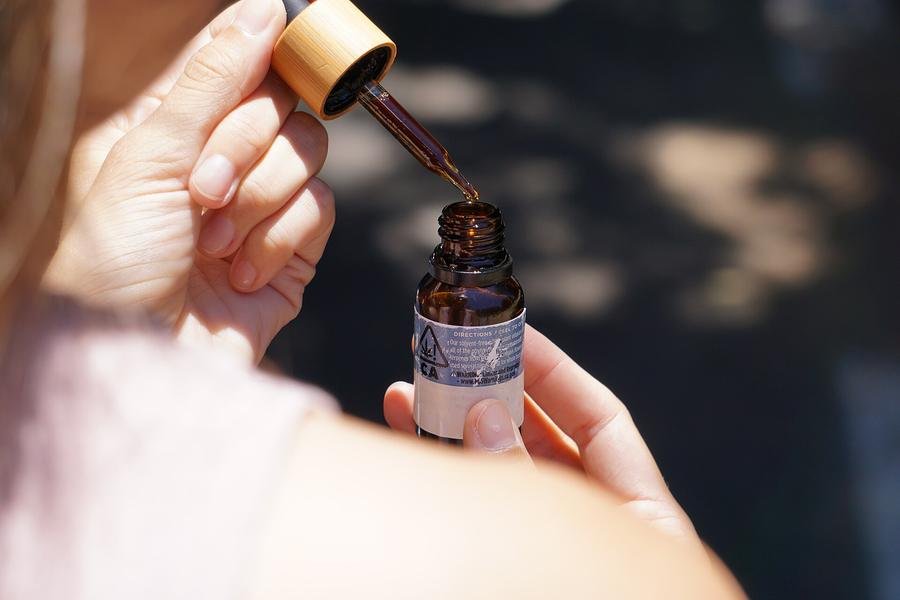 Huile de CBDCelle que je prends tous les soirs, ce qu'il y a dans le flacon, et comment ne pas payer l'étiquette.
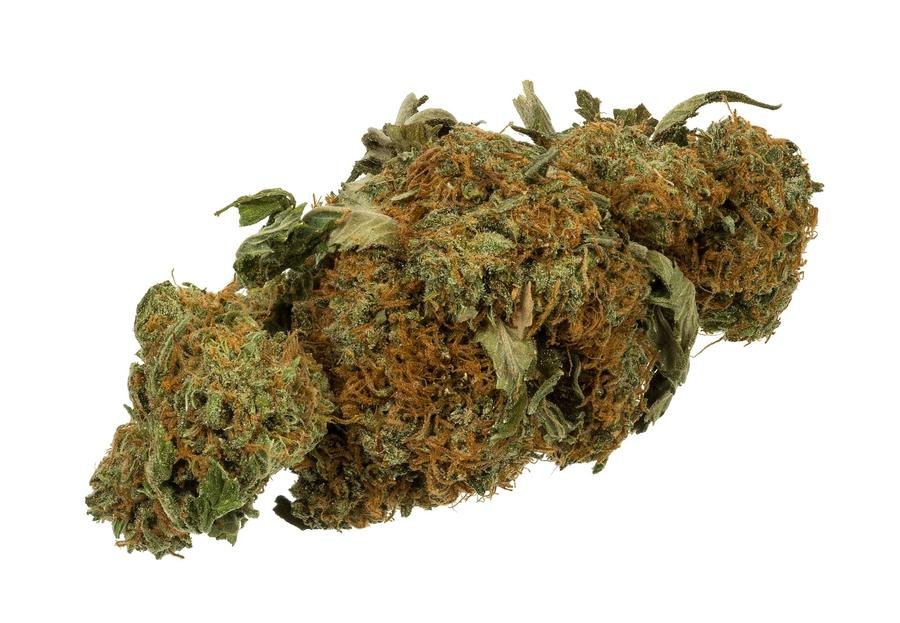 Fleurs et résinesJack Herer, White Widow, hash, pollen : ce qui se fume, s'infuse ou se vaporise, et à quel prix.
 CannabinoïdesLes molécules du chanvre, celles qui sont légales, celles qui ne le sont plus, et ce qu'elles font.
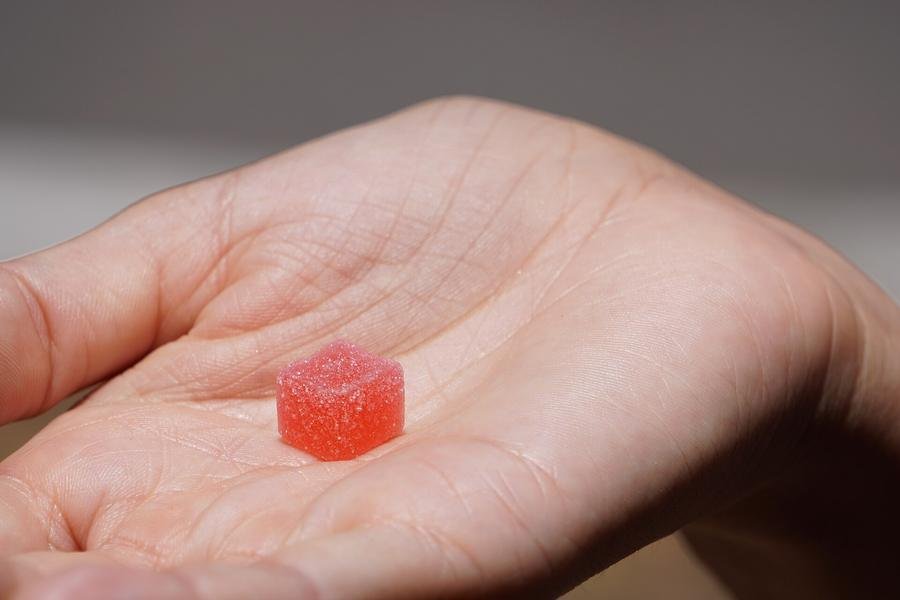 Bien-êtrePour quoi les gens en prennent, ce que les études disent, ce que ça fait chez moi.
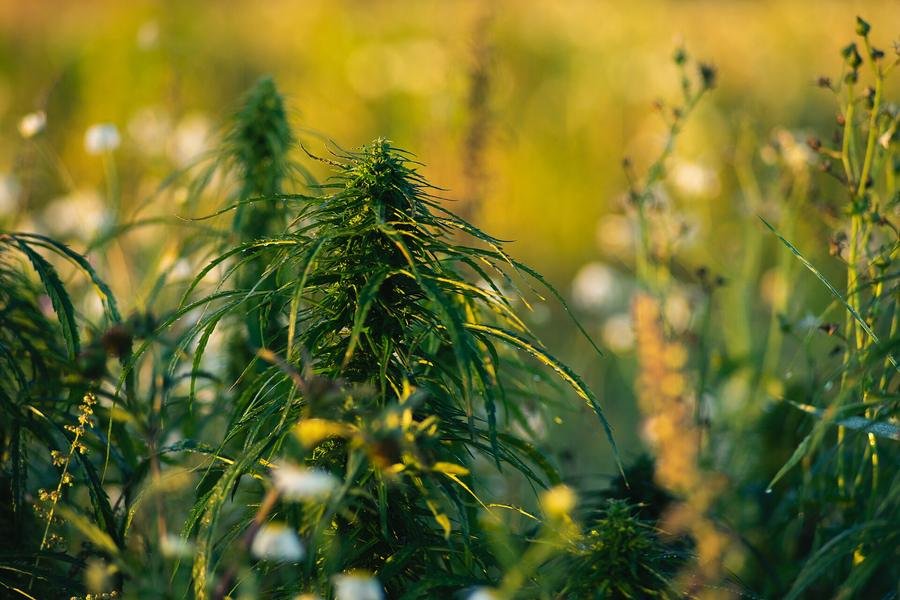 Législation0,3 % de THC, fleurs autorisées, HHC interdit, amende forfaitaire : le droit tel qu'il est, pas tel qu'on le raconte.
 RecettesCe que je fais dans ma cuisine avec des fleurs et de l'huile : le gras, la température, la dose par part.
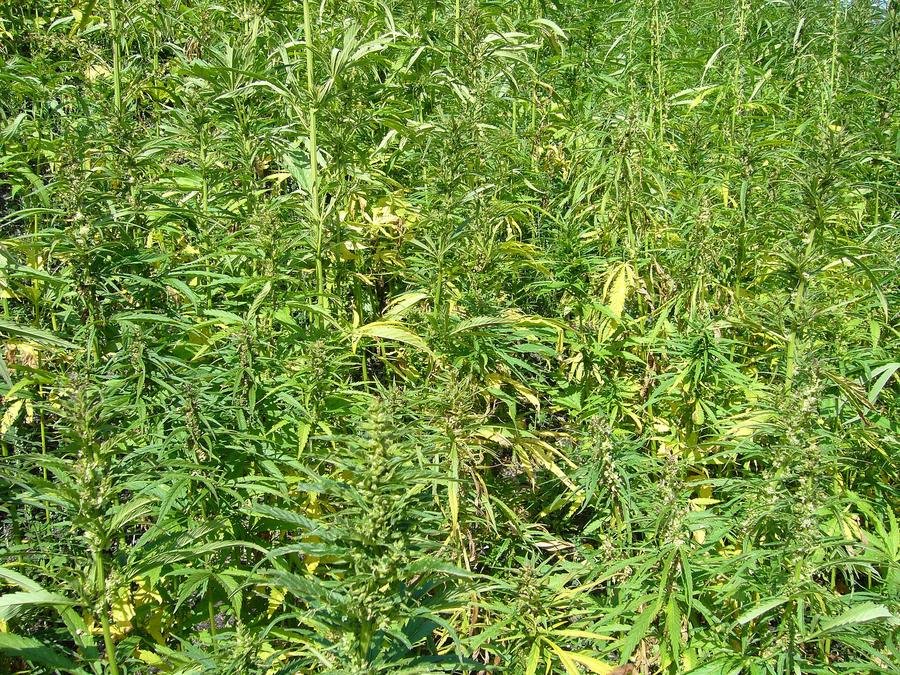 Culture du chanvreQui a le droit de cultiver, quelles variétés, comment poussent les fleurs qu'on achète, et ce que le chanvre fait d'autre.
 AcheterBoutique, pharmacie ou site : les repères pour ne pas payer une étiquette, et les formes qui valent le coup.
 de THC maximum dans le produit fini. C'est le seuil fixé par l'arrêté du 30 décembre 2021, et c'est ce qui sépare le CBD légal du cannabis. Les fleurs brutes se vendent librement depuis la décision du Conseil d'État de décembre 2022.
de CBD dans une goutte d'huile à 10 %. Un flacon de 10 ml en contient environ 200, soit 1 000 mg. Compte en milligrammes : c'est le seul moyen de comparer une huile à 5 %, une 20 % et un gummy à 25 mg.
: le HHC, le HHCO et le HHCP passent stupéfiants. En juin 2024, l'ANSM ajoute le H4CBD, le THCP et une dizaine d'autres molécules de synthèse. Le CBD, le CBG et le CBN, eux, restent en vente.
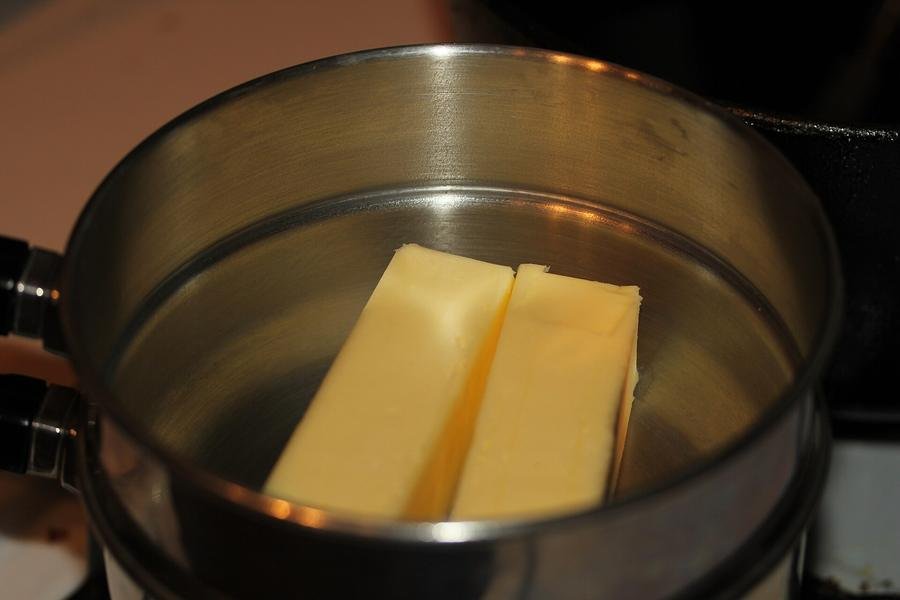
Au-dessus, le cannabidiol se dégrade et le gras qui le porte fume. En dessous, il se prête à tout ce qui contient de la matière grasse : un beurre pour des cookies, une huile pour une pizza, un lait entier pour une tisane, du rhum pour un arrangé. Sans gras, il reste à la surface de l'eau et tu bois une infusion de foin.
Mon repère de dosage en cuisine : 5 à 10 mg par part, jamais plus de 20. Et je dose la préparation entière, pas la part, sinon tu ne sais jamais ce que tu manges.
Les recettes au CBDLe miel au CBD : la recette en cinq minutes, pourquoi le miel n'extrait pas la fleur, le dosage exact à la…
Faire ses gummies au CBD : la recette à la gélatine ou à l'agar-agar, la lécithine qui évite que l'huile se sépare,…
Le smoothie au CBD : pourquoi il faut un ingrédient gras, la méthode, trois combinaisons testées, le dosage au compte-gouttes, et le…
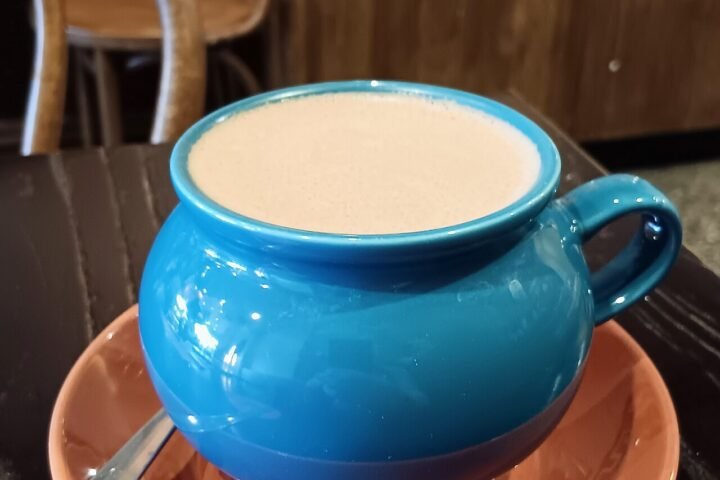
Le chocolat chaud au CBD : la recette en cinq minutes, pourquoi le lait entier et le cacao en font le meilleur…
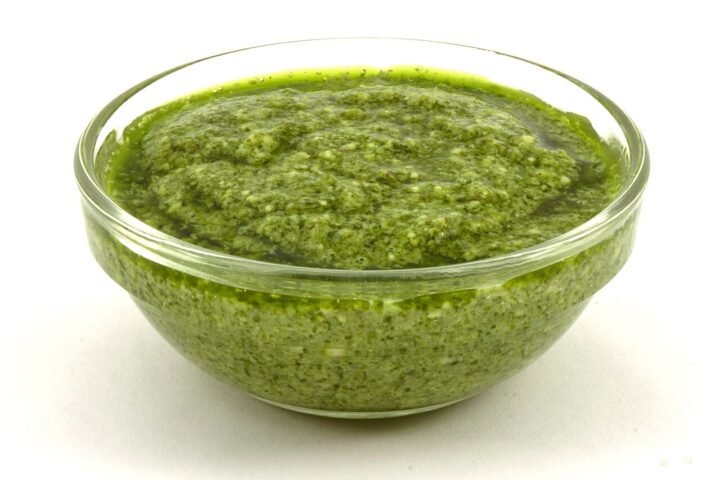
Les préparations froides au CBD : vinaigrette, pesto, houmous, beurre composé, mayonnaise. Aucune perte à la chaleur, dosage exact à la cuillère,…
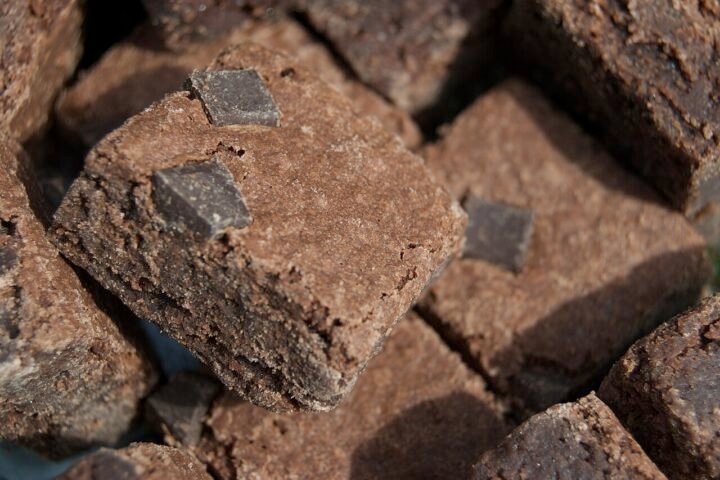
La recette des brownies au CBD : pourquoi le format carré est le plus facile à doser, la pâte, la cuisson à…
Oui. Les produits issus de variétés de chanvre inscrites au catalogue européen sont autorisés dès lors que le produit fini contient moins de 0,3 % de THC (arrêté du 30 décembre 2021). Les fleurs et feuilles brutes se vendent librement depuis la décision du Conseil d'État du 29 décembre 2022.
Une goutte d'huile à 10 % contient environ 5 mg de CBD. La plupart des gens commencent à 2 ou 3 gouttes sous la langue, gardées 60 secondes avant d'avaler, et ajustent par palier de 1 goutte tous les trois jours. Une huile à 20 % double la dose par goutte : on compte en milligrammes, pas en gouttes.
Le test salivaire routier cherche le THC, pas le CBD. Une huile ou une fleur à moins de 0,3 % de THC peut néanmoins laisser des traces détectables dans les heures qui suivent, surtout en cas de fumage. Les isolats et les huiles broad spectrum, sans THC, ne posent pas ce problème.
Les deux sont des cannabinoïdes de la même plante. Le THC est psychoactif et classé stupéfiant ; le CBD ne fait pas planer et se vend légalement. Ils agissent sur le même système endocannabinoïde, mais le CBD ne se fixe pas directement sur les récepteurs CB1 du cerveau, d'où l'absence d'effet euphorisant.
Une huile à 10 % couvre la majorité des usages du soir. Le 5 % oblige à multiplier les gouttes et revient plus cher au milligramme ; le 20 % ou le 30 % s'adresse à ceux qui ont déjà trouvé leur dose et veulent moins de gouttes. Le taux n'est pas un gage de qualité, le certificat d'analyse l'est.
Je préfère le dire tout de suite : je ne vais pas te promettre que le CBD guérit quoi que ce soit. Je te dis ce qu'il fait chez moi, ce que disent les études quand il y en a, ce que la loi autorise et ce que valent les produits. Sur les fleurs, mon avis est plus solide que sur les cosmétiques, que je n'utilise pas. Sur les animaux, je m'en tiens aux retours de vétérinaires publiés, parce que je n'ai pas de chien.
Cookies
Ce site utilise des cookies de mesure d’audience et, sur certaines pages, des contenus hébergés ailleurs. Rien n’est déposé sans ton accord, et tu peux changer d’avis quand tu veux depuis le pied de page. En savoir plus.